
¿Te pasa que cada vez que creas un documento nuevo en Google Docs pierdes varios minutos cambiando la fuente, ajustando los colores del texto, reconfigurando los interlineados y dándole formato a los Títulos 1, 2 y 3?
Hacer esta tarea manualmente una y otra vez no solo es aburrido, sino que rompe la consistencia visual de tus proyectos, marca personal o trabajo corporativo.
La buena noticia es que Google Docs permite guardar tu propia combinación de tipografías y formatos predeterminados para que aparezcan automáticamente en cada documento nuevo o puedas aplicarlos a documentos antiguos con un solo par de clics.
En este tutorial te enseñamos a configurarlo paso a paso.
Paso 1: Configura un documento «modelo» con tu diseño ideal
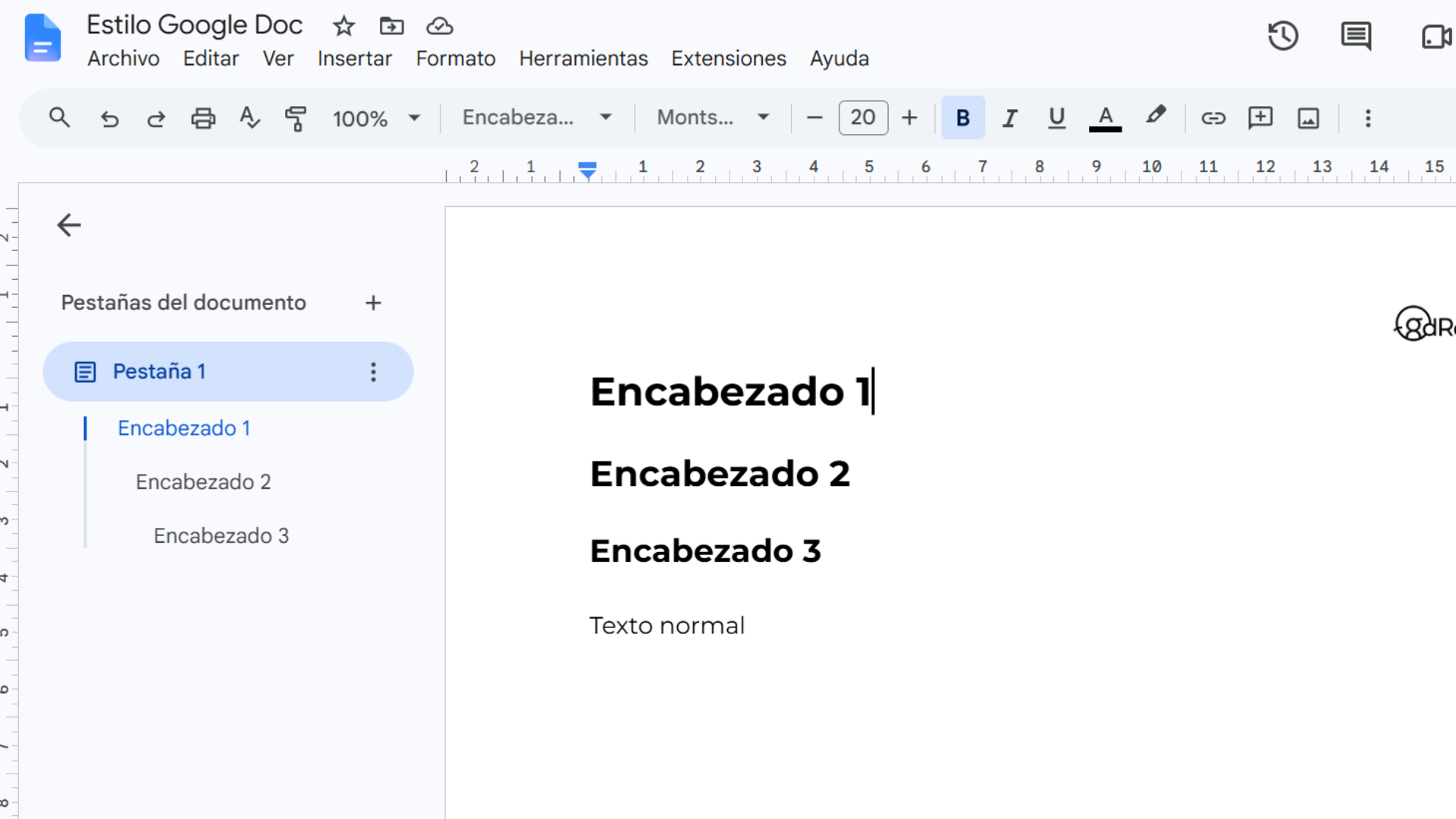
Abre un documento en blanco en Google Docs y escribe un texto de prueba que contenga varios niveles de estructura:
- Un párrafo normal.
- Un Título 1.
- Un Título 2.
- Un Título 3.
Ahora, edítalos a tu gusto: cambia la tipografía (por ejemplo, Montserrat o Roboto), ajusta el tamaño, el color de letra, el interlineado o el espacio entre párrafos.
Paso 2: Vincula tus cambios a la barra de estilos
Para que Google Docs reconozca que ese es tu nuevo formato oficial, debes vincular las modificaciones a la barra de herramientas:
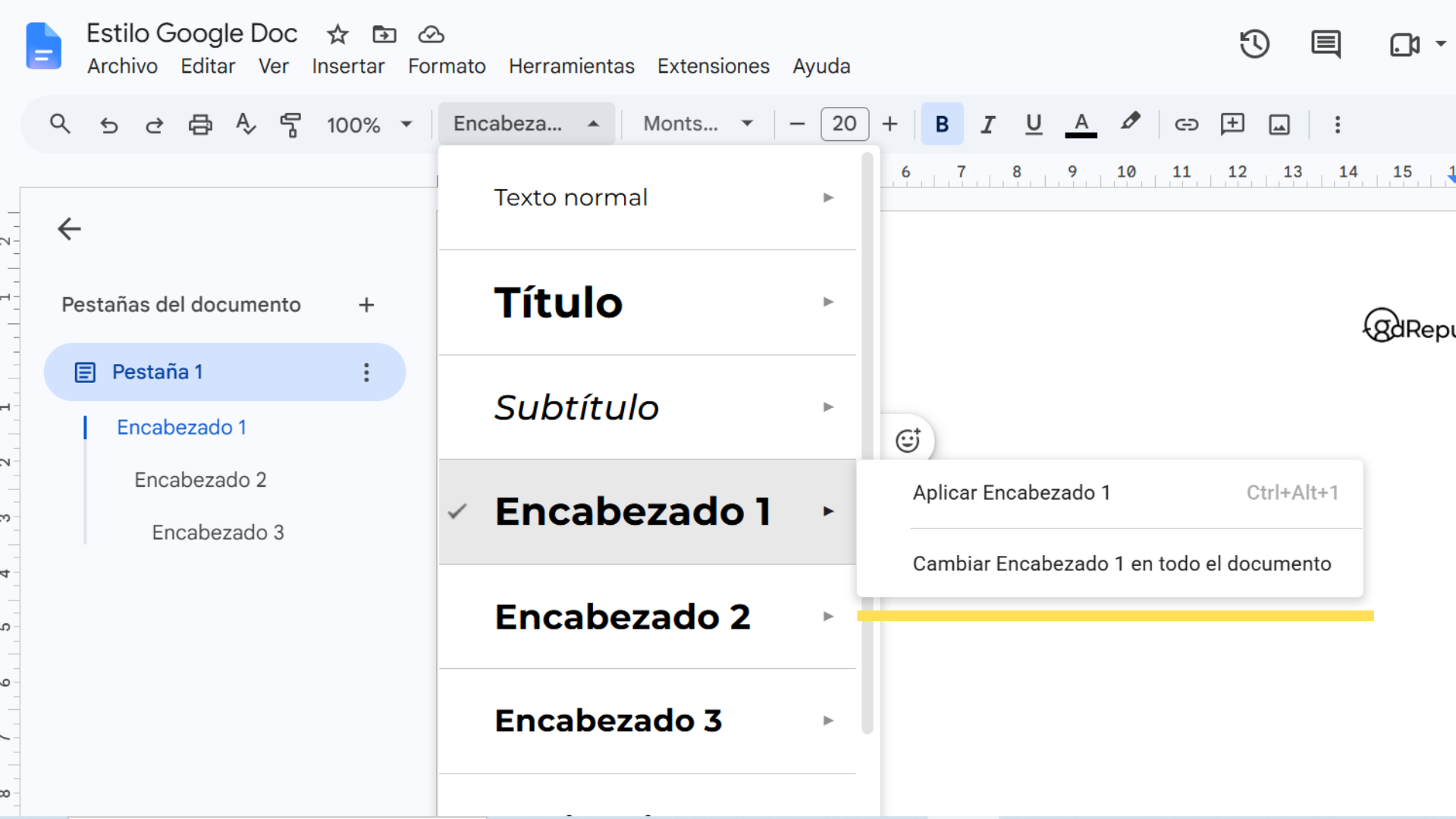
- Selecciona con el ratón el texto que modificaste como Título 1.
- Dirígete a la barra de herramientas superior y haz clic en el desplegable de Estilos (donde suele poner Texto normal o Título 1).
- Pasa el cursor sobre la opción Título 1 y haz clic en la opción: «Cambiar «Título 1″ en todo el documento».
- Repite exactamente este mismo proceso para el Título 2, el Título 3 y el Texto normal.
Paso 3: Guarda tus estilos como predeterminados para siempre
Una vez que tus estilos estén sincronizados en el documento actual, llega el paso definitivo para que no vuelvas a configurarlos jamás:
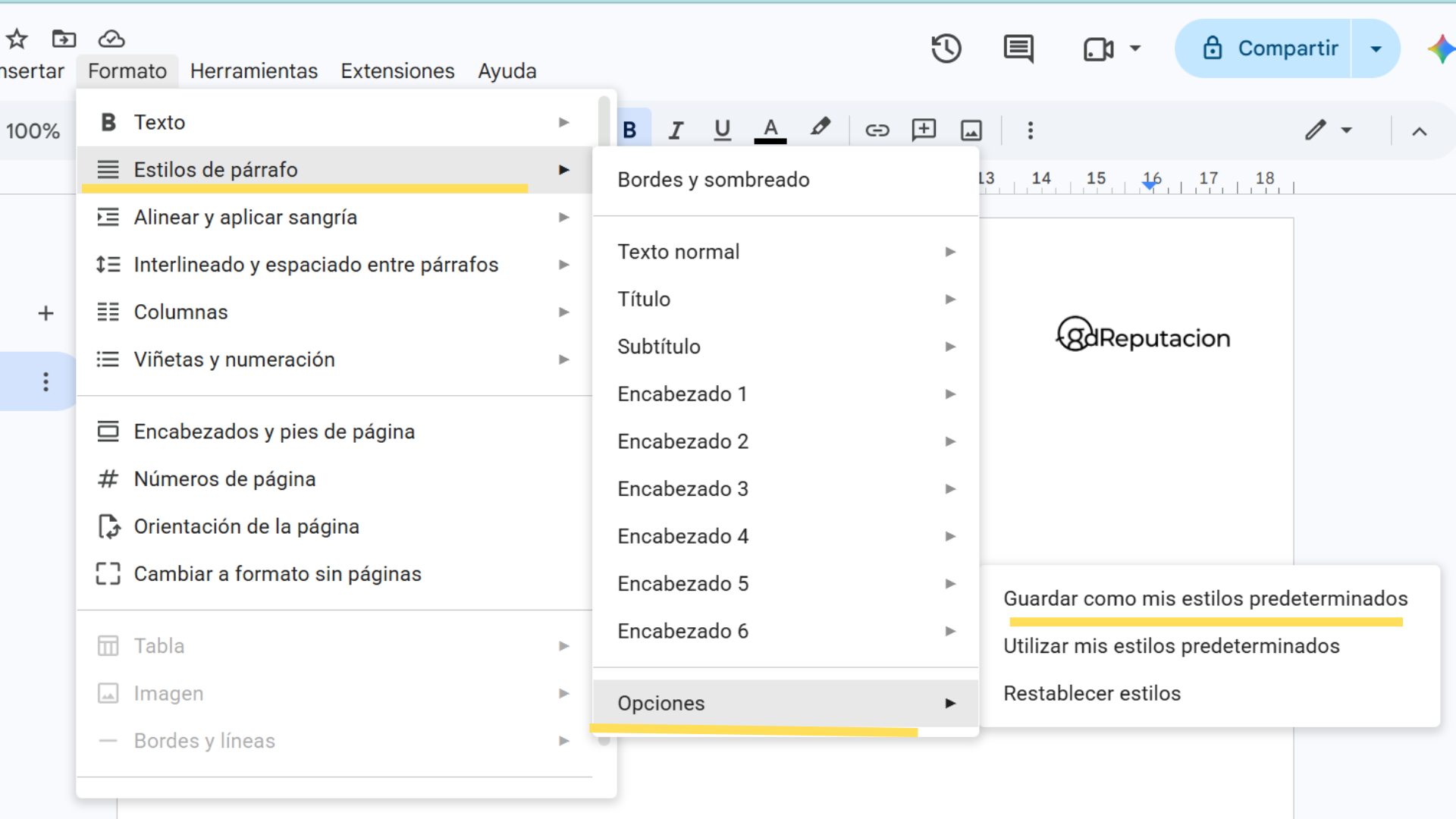
- Ve al menú superior y haz clic en Formato.
- Selecciona Estilos de párrafo y pasa el cursor por Opciones.
- Haz clic en «Guardar como mis estilos predeterminados».
¡Listo! A partir de este momento, tus preferencias quedan registradas en tu cuenta de Google.
¿Cómo usar tu formato guardado en otros documentos?
- En documentos nuevos: Cada vez que abras un documento en blanco, Google Docs cargará de forma automática tu fuente, colores y tamaños guardados.
- En documentos ya existentes: Si abres un archivo antiguo que tiene la tipografía genérica de Google y quieres transformarlo a tu estilo, ve a Formato > Estilos de párrafo > Opciones > Usar mis estilos predeterminados. En menos de un segundo todo el texto adoptará tus estilos guardados.
Tip extra: ¿Y si quieres volver al diseño predeterminado de Google?
Si en algún momento necesitas restablecer el formato original por defecto de Google Docs (la tipografía Arial tradicional), solo debes ir a:
Formato > Estilos de párrafo > Opciones > Restablecer estilos.