
Cómo firmar tus PDF de forma digital: Guía rápida y segura con iLovePDF
¿Alguna vez te han enviado un contrato o un documento urgente y te has visto en la necesidad de imprimirlo, firmarlo a mano, escanearlo y volverlo a enviar? Es un proceso pesado que ya forma parte del pasado.
Hoy en día, la firma digital es una herramienta esencial para ganar productividad. De entre todas las opciones disponibles en la red, hay una que destaca por su sencillez y gratuidad: iLovePDF.
En este artículo, te enseñamos paso a paso cómo utilizar su herramienta específica para firmar documentos PDF sin complicaciones.
¿Por qué usar iLovePDF para firmar tus documentos?
iLovePDF se ha convertido en la navaja suiza de los documentos digitales. Su apartado «Firmar PDF» permite añadir tu rúbrica de forma legal y segura, ya sea creando una firma sencilla o utilizando una firma electrónica avanzada (en su versión premium).
Las ventajas son claras:
- Rapidez: Lo haces en menos de dos minutos.
- Sin instalaciones: Todo se hace desde el navegador.
- Gratis: Para la mayoría de firmas personales no necesitas pagar nada.
Paso a paso: Cómo firmar un PDF con iLovePDF
Sigue estos sencillos pasos para tener tu documento listo en un abrir y cerrar de ojos:
1. Accede a la herramienta
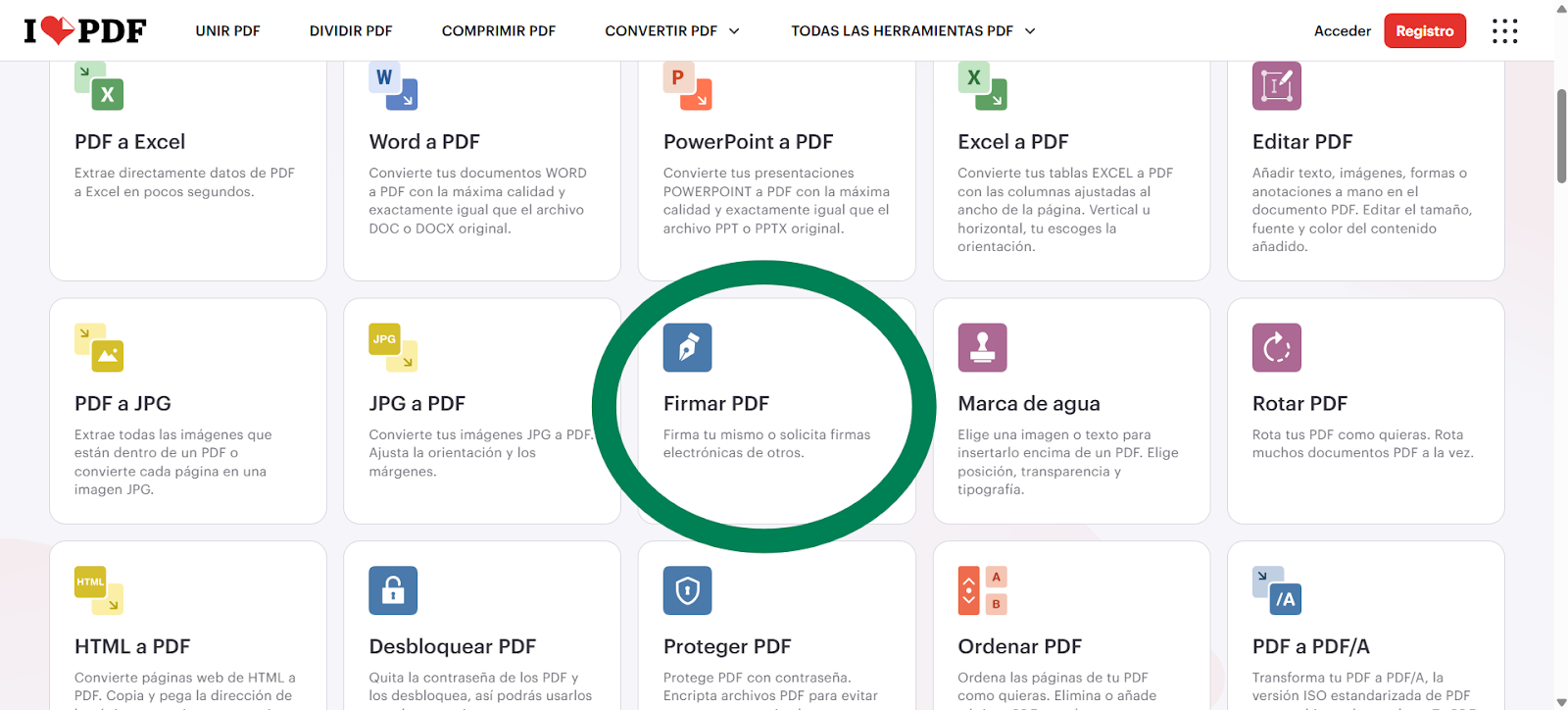
Lo primero es entrar en la web oficial de iLovePDF en español. En el menú principal, busca y haz clic en el recuadro que dice «Firmar PDF».
2. Sube tu archivo
Verás un botón grande que dice «Seleccionar archivo PDF». Haz clic para buscar el documento en tu ordenador o, si lo prefieres, arrastra el archivo directamente al navegador. También puedes importarlo desde Google Drive o Dropbox.

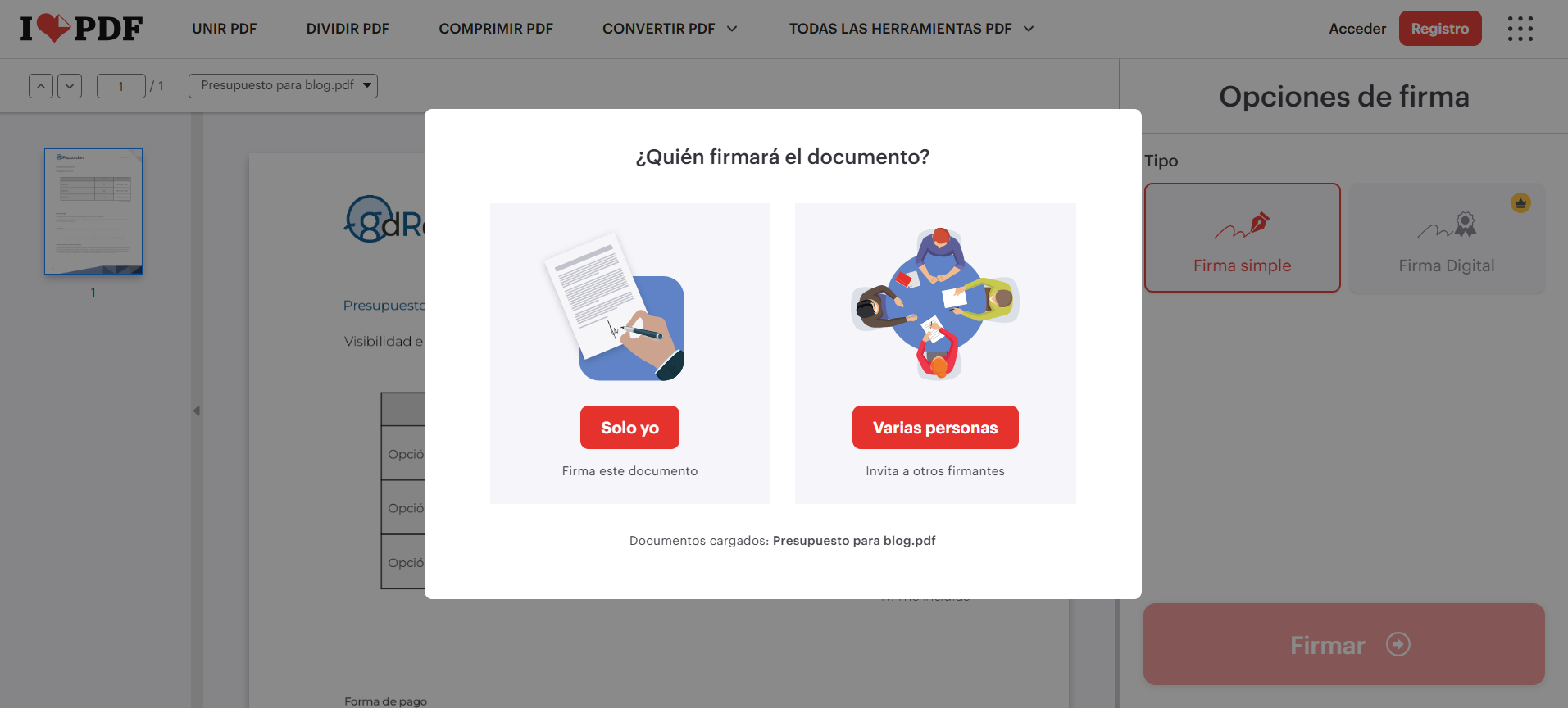
3. Elige quién firma
Una vez cargado el archivo, la web te preguntará:
- Solo yo: Si eres el único que debe firmar.
- Varios: Si necesitas enviar el documento a otras personas para que también firmen (ideal para contratos entre varias partes). Para este ejemplo, seleccionaremos «Solo yo».
4. Crea tu firma
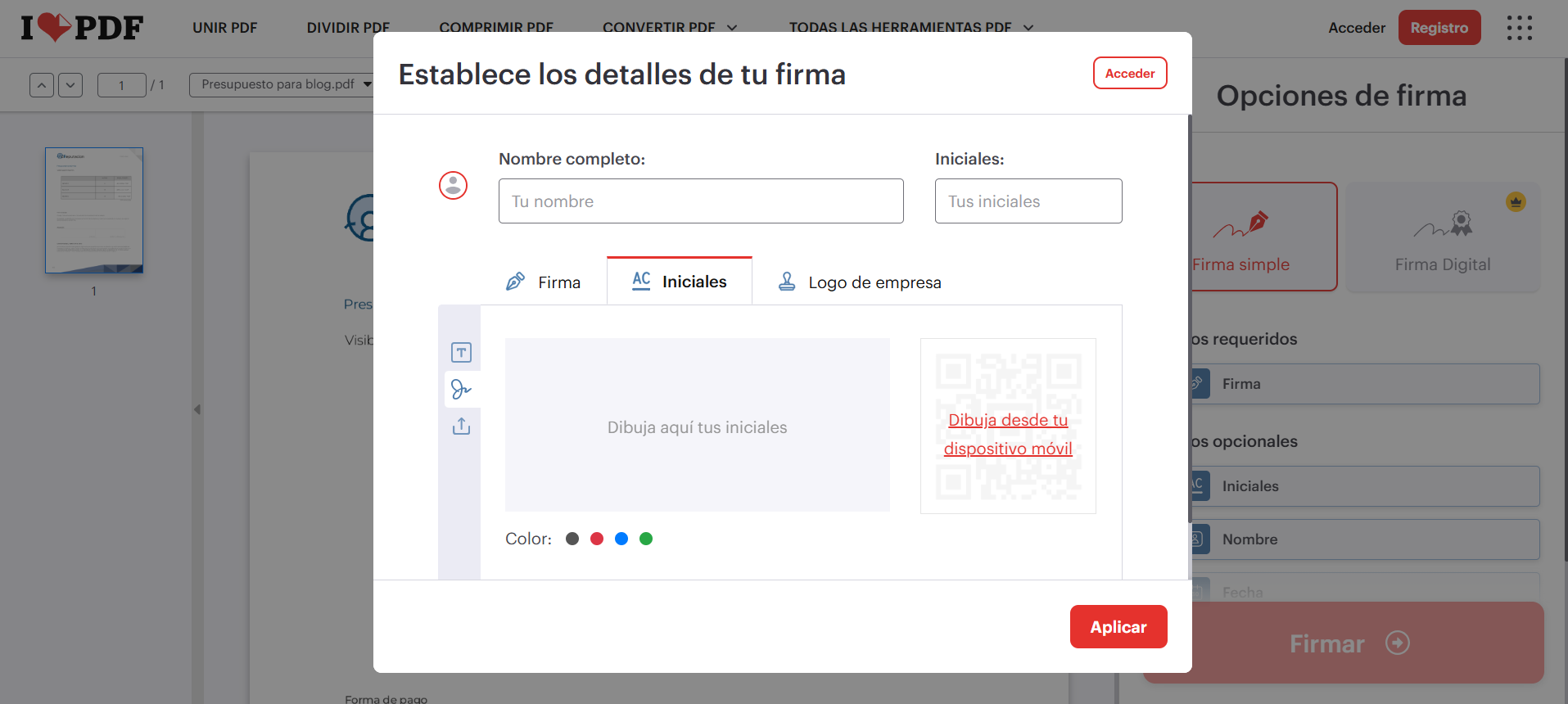
Aquí es donde ocurre la magia. Tienes tres opciones para crear tu rúbrica:
- Texto: Escribes tu nombre y eliges una tipografía que simule letra manuscrita.
- Dibujo: Usas el ratón (o el dedo si tienes pantalla táctil) para dibujar tu firma real. También está la opción para poder hacer tu firma con el móvil escaneando un QR.
- Imagen: Si ya tienes una foto de tu firma con fondo blanco, puedes subirla para que quede perfecta.
5. Coloca la firma en el documento
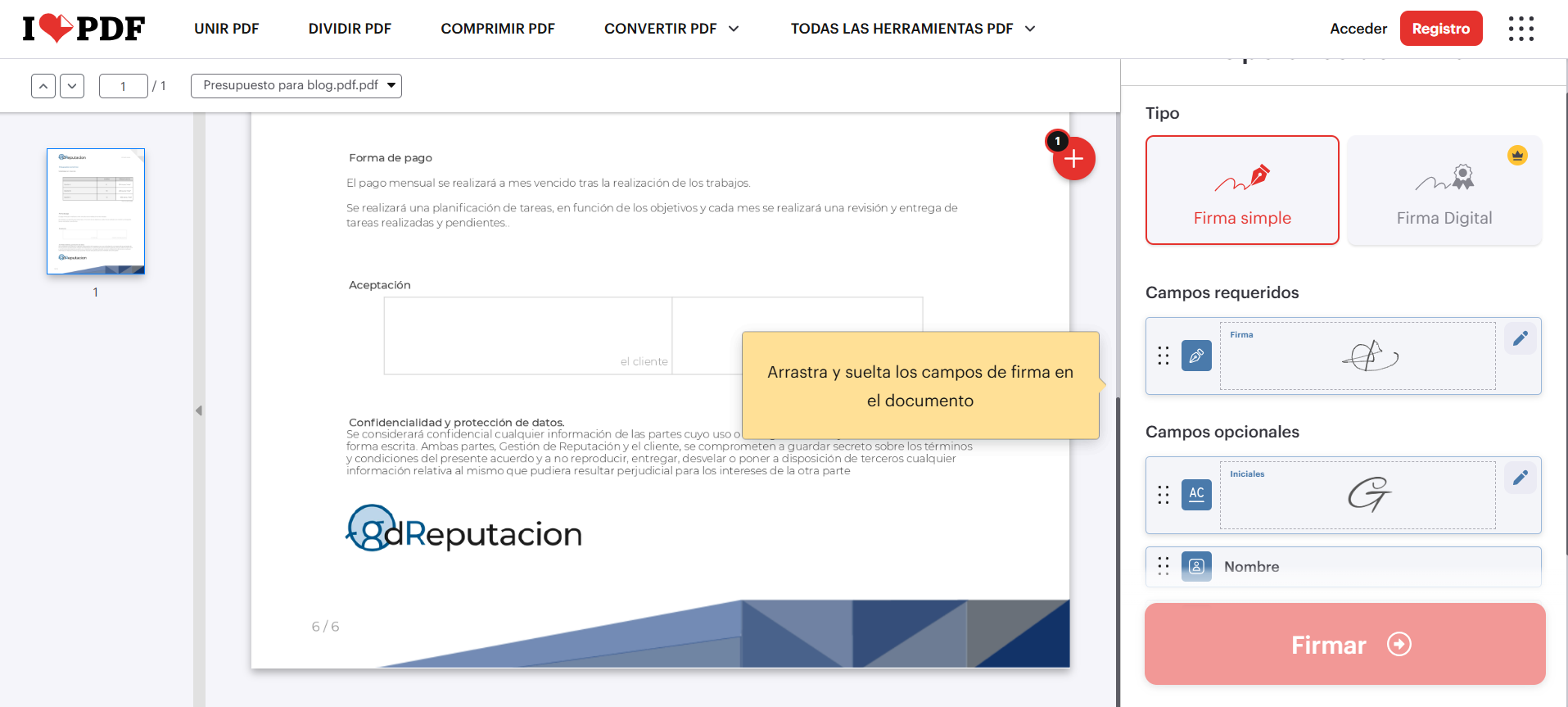
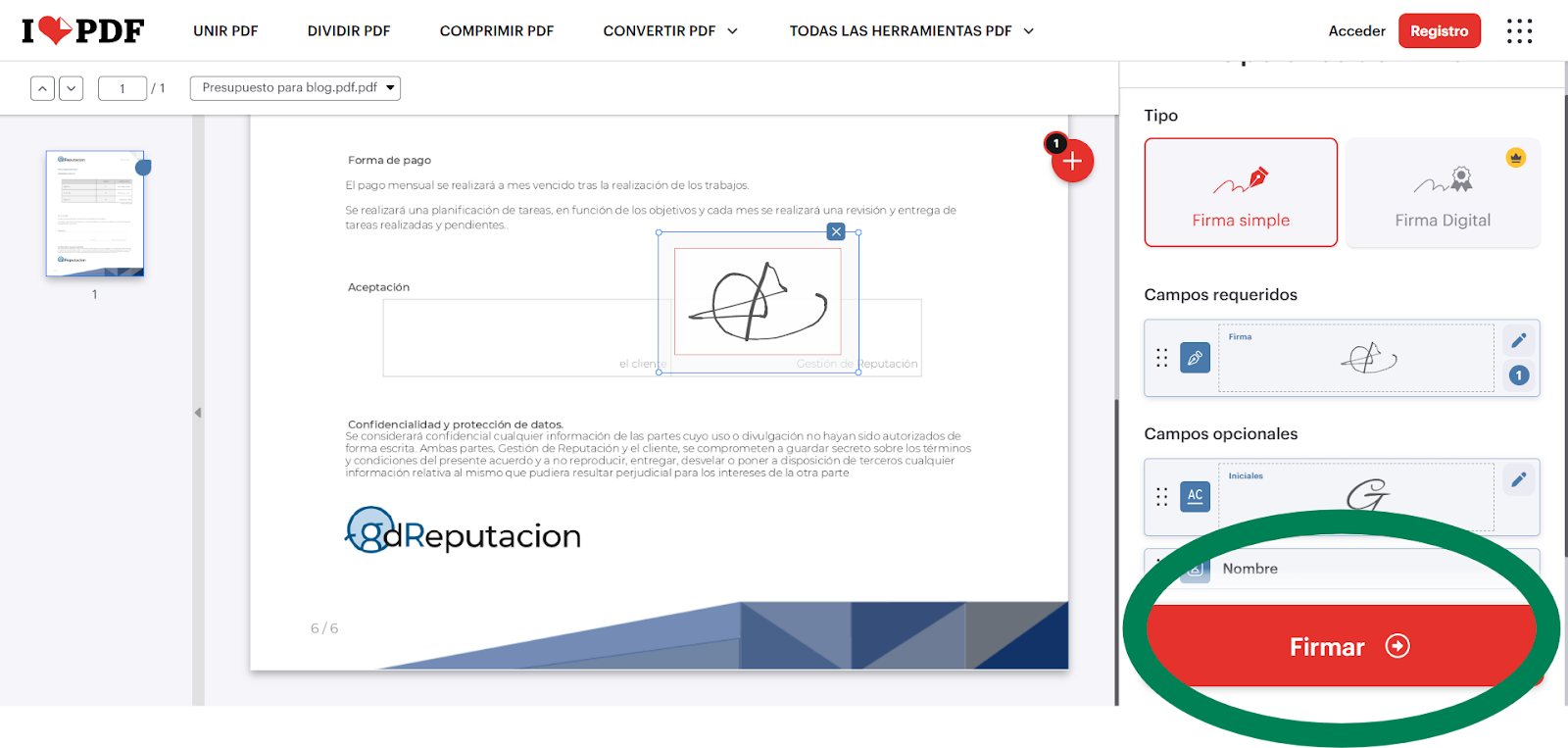
Una vez creada, verás una vista previa de tu PDF. A la derecha aparecerá tu firma creada. Solo tienes que arrastrarla y soltarla en el lugar exacto del documento donde deba ir. Puedes cambiarle el tamaño tirando de las esquinas para que encaje perfectamente.
6. Finaliza y descarga
Cuando estés satisfecho con la posición, haz clic en el botón inferior «Firmar PDF». El sistema procesará el archivo en segundos y aparecerá un botón de «Descargar copia firmada». ¡Y listo!
¿Es segura esta firma?
Es una pregunta común. iLovePDF cumple con los estándares de seguridad necesarios para proteger tus datos. Los archivos se eliminan de sus servidores tras un corto periodo de tiempo para garantizar tu privacidad.
Además, si utilizas la opción de firma «Digital» (disponible para usuarios registrados/premium), el documento incluye un registro de auditoría que le da mayor validez legal ante instituciones.
Conclusión
Ya no hay excusas para perder tiempo con el papel y la impresora o escáner. Gracias a herramientas como iLovePDF, gestionar tus trámites, contratos o autorizaciones es más fácil que nunca.