
Garantizar la privacidad de la información de un proyecto es un pilar básico en la gestión de la reputación digital de cualquier empresa. A menudo se envían por correo electrónico contratos, presupuestos estratégicos o datos personales sin medir el riesgo de que esa información sea reenviada a terceros o quede almacenada indefinidamente en bandejas de entrada.
Google incluye de forma nativa la función de Modo Confidencial en Gmail. Esta herramienta permite enviar mensajes y archivos adjuntos impidiendo que el destinatario los reenvíe, copie, imprima o descargue, añadiendo además una fecha de caducidad a partir de la cual el correo deja de estar accesible.
A continuación, detallamos el procedimiento para activarlo y configurarlo correctamente tanto en la versión web como en la aplicación móvil:
1. Activar el Modo Confidencial desde el ordenador
- Abre Gmail en tu navegador e inicia sesión con tu cuenta de usuario, ya sea corporativa o personal.
- Haz clic en el botón Redactar (esquina superior izquierda) para abrir la ventana de nuevo mensaje.
- Rellena el destinatario, el asunto y el cuerpo del correo de la forma habitual.
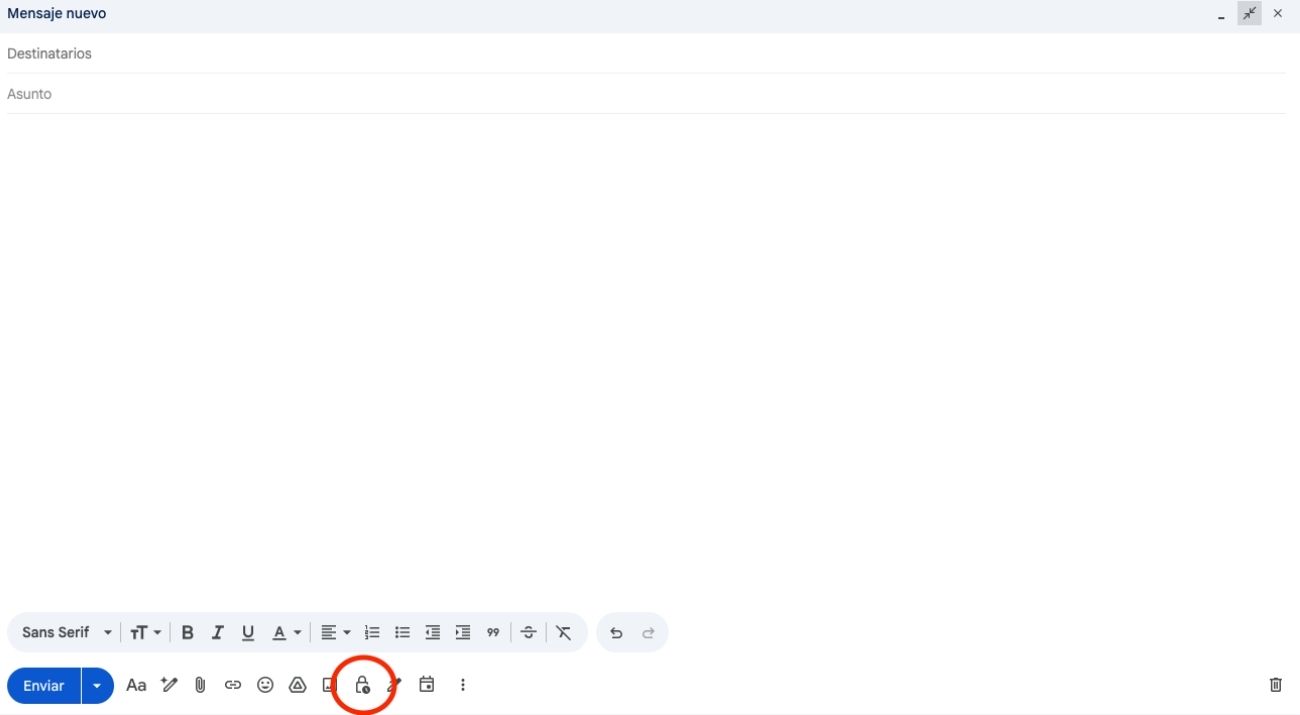
- En la barra de herramientas inferior de la ventana de redacción (junto al botón «Enviar»), haz clic en el icono de un candado con un reloj (Activar/desactivar el modo confidencial).
2. Configurar los parámetros de seguridad
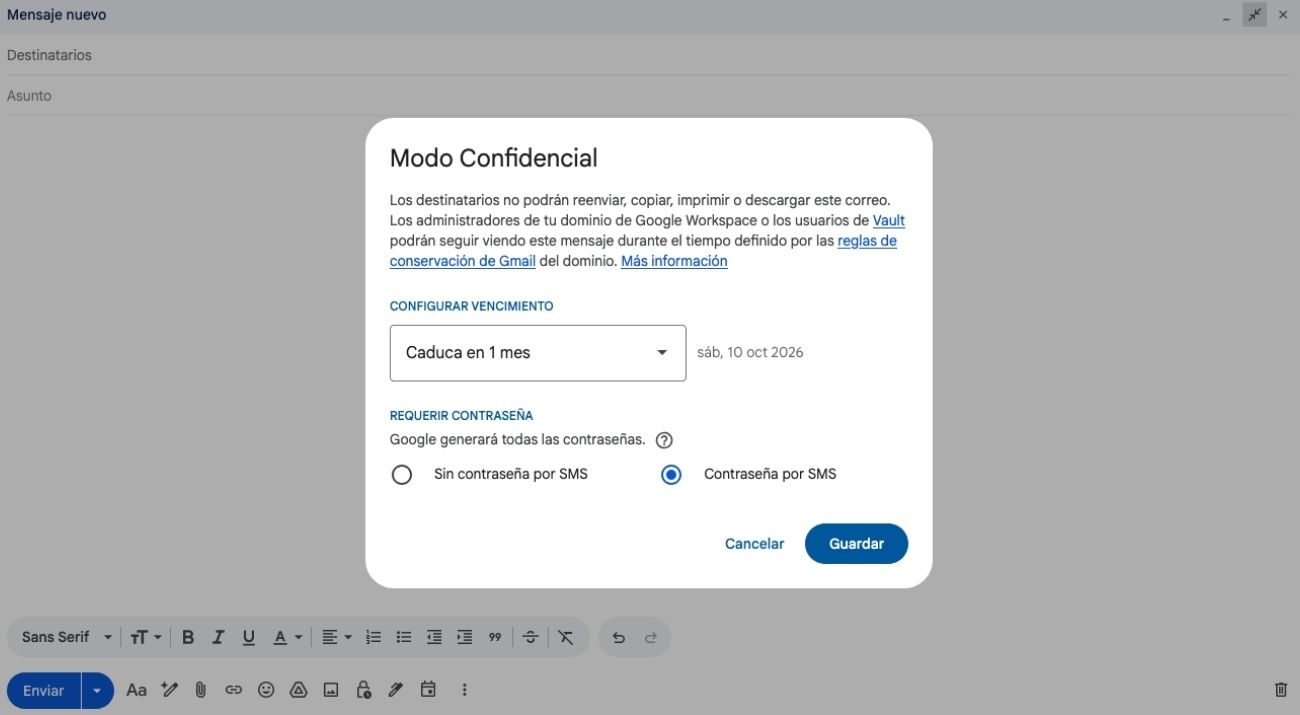
Al pulsar el icono, se abrirá una ventana emergente donde debes ajustar las restricciones del mensaje:
- Establecer vencimiento: Selecciona el plazo tras el cual el destinatario perderá el acceso al contenido (las opciones varían desde 1 día hasta 5 años).
- Exigir contraseña por SMS:
- Si seleccionas «Sin contraseña por SMS», los destinatarios que usen Gmail podrán abrirlo directamente; si usan otro proveedor (como Outlook), recibirán un código por correo.
- Si seleccionas «Contraseña por SMS», deberás introducir el número de teléfono móvil del destinatario. Google le enviará un código por mensaje de texto para poder abrir el correo.
- Haz clic en Guardar. Verás que el cuerpo de tu mensaje ahora muestra un banner azul confirmando que el contenido está protegido.
- Haz clic en Enviar.
3. Activar el Modo Confidencial desde la App Móvil (iOS / Android)
- Abre la aplicación de Gmail en tu smartphone y pulsa en Redactar.
- Pulsa sobre el icono de los tres puntos verticales (esquina superior derecha).
- Selecciona la opción Modo confidencial.
- Ajusta la fecha de caducidad y el tipo de contraseña exactamente igual que en la versión web.
- Pulsa en el icono de Guardar (o check azul) y envía el mensaje.
4. Cómo revocar el acceso a un correo antes de que caduque
Si has enviado un mensaje confidencial por error o la información ya no debe estar disponible, puedes retirar el acceso de forma inmediata sin esperar a que cumpla la fecha de vencimiento:
- Ve a la carpeta de Enviados en tu cuenta de Gmail.
- Abre el correo confidencial en cuestión.
- En la parte inferior del mensaje, haz clic en la opción Quitar acceso. A partir de ese segundo, el destinatario no podrá volver a leer el contenido.

Consideraciones técnicas y limitaciones de seguridad
Aunque el Modo Confidencial bloquea las funciones nativas de reenvío, descarga y copia de texto, es importante tener en cuenta que no impide que el receptor realice una fotografía a la pantalla o una captura de pantalla externa. Esta función debe entenderse como una capa de protección operativa para evitar filtraciones accidentales y mantener el control sobre la caducidad de los datos, pero no sustituye al cifrado de extremo a extremo para información de extrema sensibilidad.