
Hoy en día, las videoconferencias son una herramienta indispensable para trabajar en equipo, hablar con clientes o simplemente reunirse con amigos y familiares que están lejos. Si usas el ecosistema de Google, no necesitas instalar aplicaciones complicadas: puedes organizar y programar una videollamada de Google Meet directamente desde Google Calendar en menos de un minuto.
En este tutorial te enseñamos cómo hacerlo paso a paso, tanto desde tu ordenador como desde el móvil.
Método 1. Desde el ordenador
Este es el método más cómodo si estás trabajando en tu escritorio. Sigue estos sencillos pasos:
1. Entra en Google Calendar
Abre tu navegador web y ve a calendar.google.com. Asegúrate de haber iniciado sesión con la cuenta de Google que quieras utilizar.
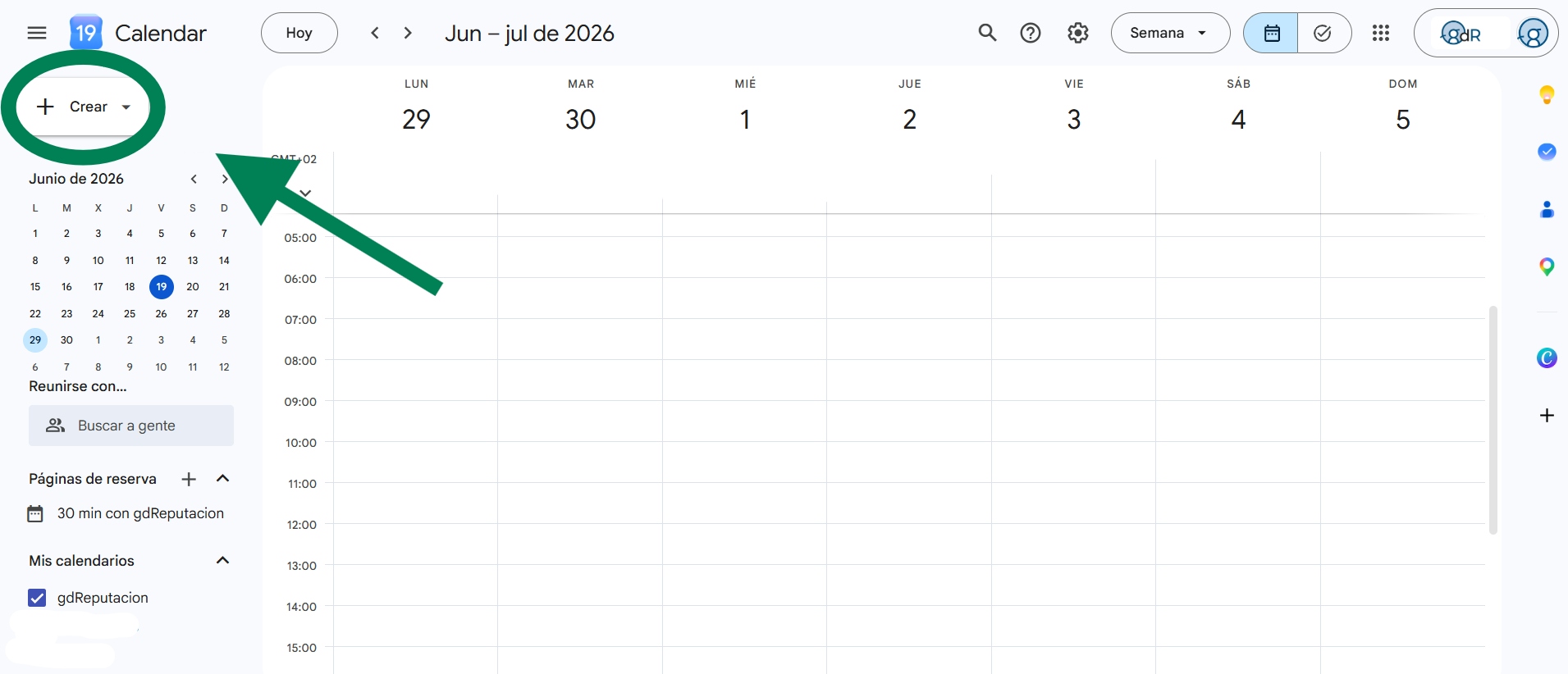
2. Crea un nuevo evento
Tienes dos formas de hacerlo:
- Haz clic en el botón «Crear» (el símbolo + en la esquina superior izquierda) y selecciona «Evento».
- O simplemente haz clic directamente sobre el día y la hora en la que deseas programar la reunión.
3. Configura los detalles básicos
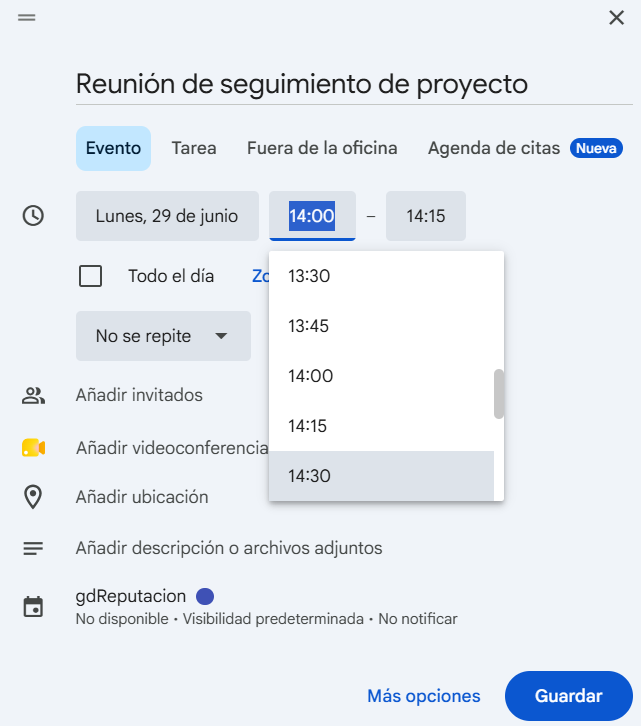
Se abrirá una ventana emergente. Aquí debes rellenar la información principal:
- Título: Pon un nombre claro a la reunión.
- Fecha y hora: Ajusta el día y la franja horaria de la videoconferencia.
4. Añade la videoconferencia
Busca el botón azul que dice «Añadir videollamada de Google Meet» y haz clic en él.
Automáticamente, Google generará un enlace único para tu reunión. En ese mismo instante, verás que aparece el mensaje «Detalles de la videollamada añadidos».

5. Invita a los participantes
En el apartado «Añadir invitados», escribe los correos electrónicos de las personas que quieres que asistan. A medida que los escribas, presiona Intro.
6. Guarda y envía las invitaciones
Haz clic en el botón «Guardar». Al hacerlo, Google Calendar te preguntará: ¿Quieres enviar invitaciones por correo electrónico a los invitados de Google Calendar?
Haz clic en «Enviar». A tus invitados les llegará un email con los detalles y el enlace directo para unirse.
Método 2. Desde tu dispositivo móvil
Si estás fuera de casa o prefieres usar tu smartphone, el proceso es igual de sencillo.
- Abre la aplicación Google Calendar en tu móvil.
- Toca el botón + en la esquina inferior derecha y selecciona «Evento».
- Añade el título, la fecha y la hora.
- Toca en «Añadir videoconferencia». Verás cómo se selecciona automáticamente Google Meet.
- En «Añadir personas», introduce los correos de tus invitados.
- Toca en «Guardar» (arriba a la derecha). ¡Listo!
¿Cómo unirse a la reunión cuando llegue el momento?
Tanto tú como tus invitados lo tenéis muy fácil para entrar a la videollamada. Tenéis tres opciones:
- Desde el correo: Abre el email de invitación que envió el calendario y haz clic en el enlace que dice «Unirse con Google Meet».
- Desde Google Calendar: Abre el calendario, haz clic sobre el evento programado y presiona el botón azul «Unirse con Google Meet».
- Desde la app de Google Meet: Si abres la aplicación de Meet, verás el listado de tus reuniones programadas para ese día. Solo tendrás que pulsar sobre ella.
Consejos extra para una reunión perfecta
- Adjunta archivos previos: Dentro de la edición del evento en Google Calendar, puedes añadir una descripción o adjuntar documentos (PDFs, imágenes, etc.) haciendo clic en el icono del clip. Así, tus invitados tendrán el material necesario antes de empezar.
- Recordatorios automáticos: Google Calendar enviará una notificación unos 10 o 15 minutos antes de la reunión para que nadie se olvide de conectar su cámara y micrófono.
¡Y listo! Ya sabes cómo programar videoconferencias de forma profesional y eficiente sin perder tiempo copiando y pegando enlaces.